
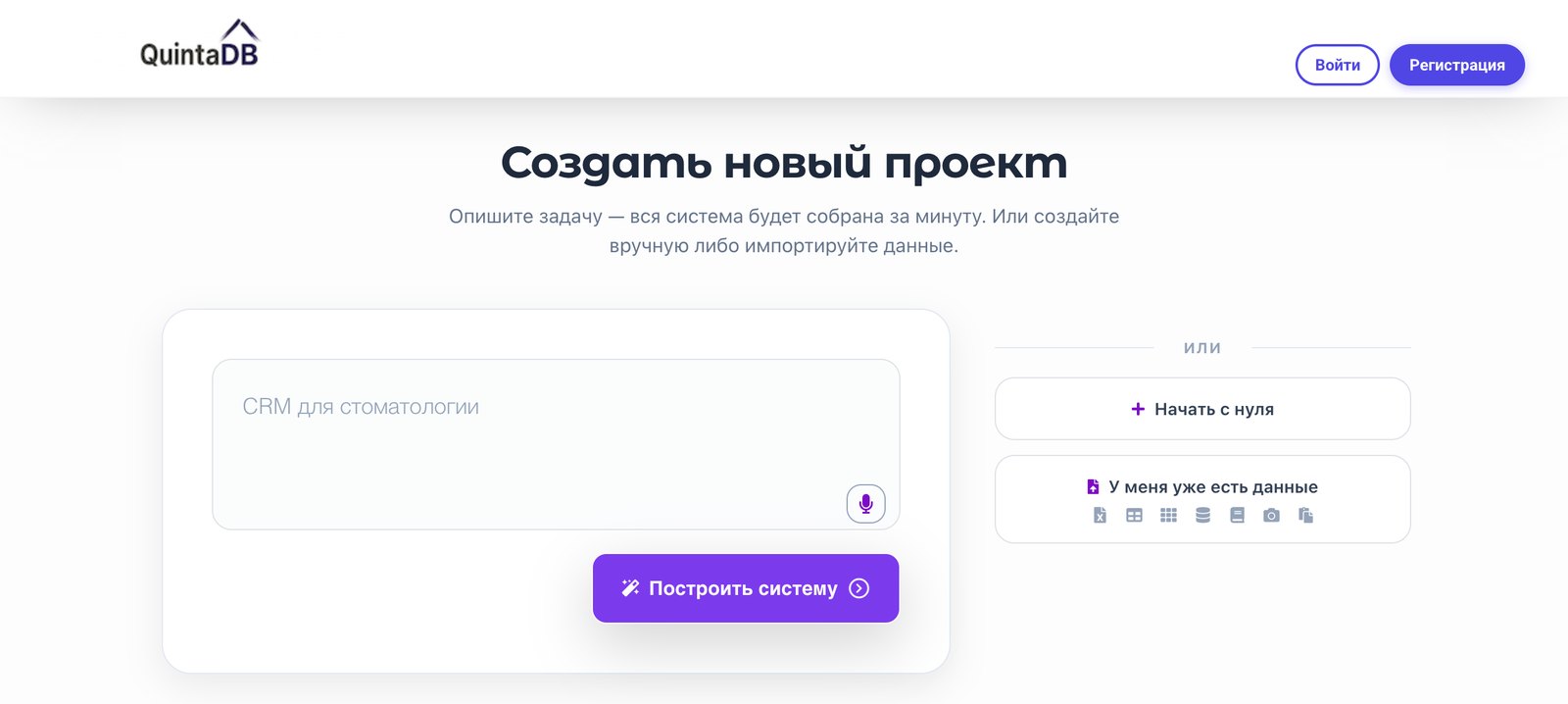
Теперь данные можно загрузить из фото таблицы, PDF-счета, базы Microsoft Access, Google Sheets, Airtable или Notion, а повторный импорт не плодит дубли.
Самый долгий шаг при переходе на новую систему — перенести то, что уже накопилось. Теперь вам не нужно готовить идеальную таблицу: QuintaDB прочитает данные прямо с фотографии бумажного журнала, из PDF-счета, выгрузки 1С или старой базы Microsoft Access.
Когда бизнес меняет рабочие инструменты, данные редко хранятся в безупречном порядке. Что-то в Excel, что-то в блокноте на столе, что-то в программе десятилетней давности. Раньше все это приходилось сводить в единую таблицу вручную — и как раз на этом этапе процесс часто застревал. Теперь импорт принимает данные ровно в том виде, в каком они у вас есть.
Сфотографируйте бумажный журнал, бланк заказа или экран старой программы и загрузите снимок в форму импорта. QuintaDB распознает строки со столбцами и покажет сопоставление полей до того, как данные сохранятся. Вы сразу видите, что куда попадает, и можете внести правки.
Распознавание работает в фоне, поэтому тяжелый снимок или многостраничный документ не блокируют браузер: занимайтесь своими делами, пока файл обрабатывается. Для качественного результата важны два условия: таблица должна целиком помещаться в кадр, а текст — легко читаться в масштабе 100%. Если снять документ под сильным углом или обрезать край, крайние колонки могут потеряться.
Снимок бланка, скриншот другой программы или PDF-счет. Сервис находит структуру таблицы и предлагает колонки.
Отчеты из 1С часто начинаются с пустых строк и шапки. Система сама находит строку с заголовками и не тянет служебный мусор в базу.
Файлы .mdb или .accdb, базы Airtable по ссылке, архивы из Notion — переносятся вместе со всей структурой.
Если учет годами велся в файле .mdb или .accdb, теперь его можно загрузить напрямую. QuintaDB отобразит список внутренних таблиц: выбирайте нужные, и они перенесутся вместе со структурой полей. Связи между таблицами тоже сохраняются: там, где одна таблица ссылалась на другую, система предложит создать аналогичную связь, чтобы каждый заказ остался привязан к клиенту.
С этим часто сталкиваются при переходе со старых десктопных решений: данные полезные и нужные, но открыть их можно только на одном рабочем месте, где установлен Access. После импорта они становятся доступны онлайн — с разграничением прав для сотрудников, удобными формами и клиентским порталом.
Если данные уже хранятся в облаке, скачивать файл на компьютер больше незачем. Вставьте ссылку на Google Sheets, файл в Google Drive или Dropbox, либо любой прямой URL на файл — система сама заберет содержимое.
Такую ссылку можно оставить активной. Включите регулярное автообновление по расписанию, и файл будет перезагружаться автоматически. Таблица, которую коллеги редактируют каждый день, будет всегда актуальной в базе без ручных выгрузок. В этом и заключается разница между разовым переносом и живой системой.
Базы Airtable мигрируют через API: укажите ссылку на базу и токен доступа, и таблицы перенесутся вместе с полями. При этом ссылки между записями останутся связями, а не превратятся в обычный текст.
Экспорт из Notion загружается единым архивом: выберите в Notion формат «Markdown & CSV» и отправьте ZIP-файл как есть. Все таблицы внутри распакуются автоматически. Точно так же обрабатывается любой ZIP с набором таблиц. Поддерживается и формат JSON — для выгрузок из сторонних сервисов и интеграций через API.
А для небольших задач даже файл создавать не нужно: скопируйте нужные ячейки в буфер обмена и просто вставьте их на странице импорта. Десяток строк не стоят возни с файлами.
Ни одна запись не попадет в базу без вашего подтверждения. После загрузки открывается экран сопоставления: слева колонки исходного файла, справа — поля назначения. Очевидные совпадения система проставит сама, остальные поля вы распределяете вручную. Любую колонку можно отправить в существующее поле, превратить в новое или пропустить — в исходных файлах часто бывает лишняя информация.
После завершения импорта вы видите количество добавленных строк и статус по колонкам. Если колонка осталась пустой, обычно дело в лишней строке перед шапкой или объединенных ячейках в исходнике. Сервис подскажет причину, и на исправление уйдет минута, а не полдня догадок.
Импорт редко бывает однократным. Прайс-листы приходят каждый месяц, отчеты формируются каждую неделю, сотрудники продолжают вносить правки. Поэтому в импорте предусмотрена синхронизация по ключевому полю. Укажите уникальный идентификатор — номер заказа, артикул или email — и настройте поведение для существующих строк: обновить их свежими данными или пропустить. Записи, которых нет в файле, останутся нетронутыми. Благодаря этому обновлять данные можно регулярно и без риска задвоить базу.
Данные, запертые в фото, PDF и старых локальных программах, лежат мертвым грузом: по ним нельзя искать, сотрудники не могут с ними работать удаленно, клиенты не видят статус заказов. В QuintaDB эти данные сразу превращаются в рабочую среду с формами, ролями доступа, отчетами и клиентским порталом. Это уже не просто статичный список, а полноценная база со связями, которой удобно пользоваться всей команде.
Все поддерживаемые форматы и источники собраны на странице импорта данных. А подробную инструкцию по переносу из Excel и CSV со скриншотами вы найдете в отдельной статье.
Миграция данных больше не требует недели ручной работы. Загружайте информацию в том виде, в каком она хранится сейчас, — остальное сделает сервис.
Команда разработчиков QuintaDB